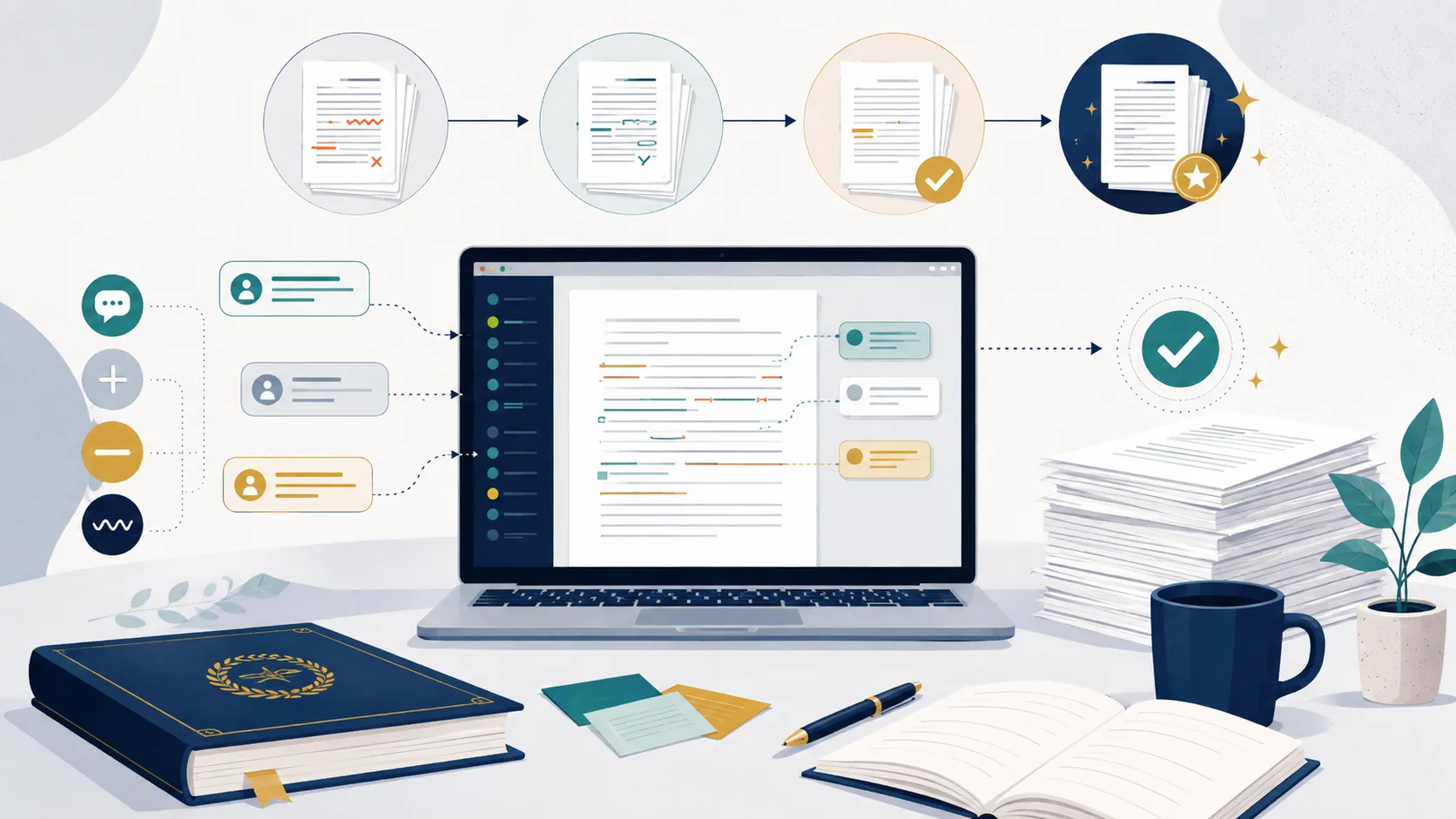
Jak bezpiecznie pracować ze śledzeniem zmian?
Autor powinien zachować kopię źródłową, przeglądać poprawki kategoriami, rozstrzygać je zamiast jedynie ukrywać oraz przed wysłaniem finalnego pliku uruchomić kontrolę dokumentu. Microsoft wyraźnie rozróżnia ukrycie znaczników w widoku od zaakceptowania lub odrzucenia zmian.
„Bez adiustacji” nie usuwa zmian
Widok bez znaczników pozwala przeczytać dokument tak, jak wyglądałby po zaakceptowaniu poprawek. Zmiany pozostają jednak zapisane. Jeśli plik zostanie przekazany dalej, odbiorca może ponownie włączyć ich widoczność. Powiązane zagadnienia obejmują przygotowanie pliku do korekty.
W wersji przeznaczonej do złożenia wszystkie zmiany powinny mieć ustalony status.
Przeglądaj poprawki warstwami
Klikanie zmian jedna po drugiej od pierwszej strony do ostatniej bywa męczące. Lepszą kontrolę daje podział na kategorie:
- terminologia i nazwy konstruktów;
- metody i wyniki;
- cytowania oraz bibliografia;
- zwykłe poprawki językowe;
- formatowanie.
Najpierw rozstrzyga się miejsca o największym ryzyku zmiany sensu. Dopiero później można szybciej akceptować seryjne poprawki oczywistych literówek lub interpunkcji.
Nie używaj „Akceptuj wszystkie” przed kontrolą merytoryczną
Ta funkcja jest bezpieczna dopiero wtedy, gdy autor sprawdził poprawki wpływające na treść naukową. Przy rozprawie szczególnej uwagi wymagają zdania zawierające:
- liczby;
- jednostki;
- wartości statystyczne;
- nazwy grup;
- terminy teoretyczne;
- opis relacji przyczynowej;
- wnioski;
- zakres generalizacji.
Komentarz i zmiana pełnią różne funkcje
Śledzona zmiana pokazuje propozycję redaktora. Komentarz sygnalizuje pytanie, niepewność albo miejsce wymagające decyzji autora. Jeśli redaktor nie ma podstaw do wyboru między dwiema interpretacjami, komentarz jest właściwszy niż cicha ingerencja.
Po rozstrzygnięciu komentarza należy ustalić, czy ma zostać usunięty, czy oznaczony jako rozwiązany zgodnie z przyjętym sposobem pracy zespołu.
Jak użyć filtrowania według recenzenta?
Word pozwala przeglądać zmiany określonych recenzentów. Funkcja jest przydatna, gdy nad dokumentem pracował autor, promotor i redaktor. Można wtedy osobno przejrzeć każdą warstwę zmian.
Przy wieloosobowej pracy trzeba jednak pilnować, aby nie utracić informacji o tym, która wersja jest nadrzędna.
Porównanie dokumentów po równoległych zmianach
Jeżeli autor poprawił plik lokalnie, a redaktor w tym samym czasie pracował na wcześniejszej kopii, Word może zestawić dwie wersje w trzecim dokumencie. Narzędzie pomaga odnaleźć różnice, ale nie rozstrzyga, która wersja danego fragmentu jest merytorycznie właściwa.
Kontrola przed wysłaniem pliku końcowego
Microsoft zaleca użycie Inspektora dokumentu, który może wykrywać między innymi komentarze, śledzone zmiany, ukryty tekst i część danych osobowych zapisanych w pliku. Przed kontrolą należy zachować kopię, ponieważ niektóre operacje usuwania metadanych mogą być trudne do odwrócenia.
Minimalna procedura:
- zapisz kopię archiwalną;
- rozstrzygnij wszystkie śledzone zmiany;
- sprawdź komentarze;
- wyświetl wszystkie znaczniki i upewnij się, że nic nie pozostało;
- uruchom Inspektor dokumentu;
- zaktualizuj spis treści i pola;
- wyeksportuj PDF i sprawdź układ stron.
FAQ
Czy ukrycie zmian wystarczy przed złożeniem doktoratu?
Nie. Ukrycie zmienia sposób wyświetlania, a nie stan dokumentu. Zmiany trzeba zaakceptować albo odrzucić.
Czy można zobaczyć tylko zmiany korektora?
Word pozwala filtrować znaczniki według recenzentów, jeśli historia dokumentu zachowała informacje o autorach zmian.
Czy po akceptacji zmian da się odzyskać wcześniejszą wersję?
Najpewniejszą ochroną jest osobna kopia sprzed akceptacji. Historia wersji może być dostępna w niektórych usługach chmurowych, lecz nie należy traktować jej jako jedynego archiwum.